상점 부지(Vultr IP)와 간판(Squarespace 도메인)이 준비되었다면, 이제 이 둘을 하나로 이어주어야 합니다. 그래야 사람들이 브라우저 주소창에 내 도메인을 입력했을 때 우리 서버로 찾아올 수 있습니다. 이 과정을 전문 용어로 DNS(Domain Name System) 설정이라고 합니다.
필수 용어 정리 (최소한의 상식)
바이브 코딩을 위해 모든 것을 깊이 알 필요는 없지만, 다음 네 가지 용어는 지휘자로서 꼭 기억하거나 무엇인지 개념은 알아야 합니다.
DNS
Domain Name System의 약자로, 도메인 이름을 IP 주소로 변환하는 시스템입니다. 도메인 이름은 사람이 이해하기 쉬운 주소이지만, 컴퓨터는 IP 주소를 이해할 수 있습니다. DNS는 도메인 이름을 IP 주소로 변환하여 컴퓨터가 웹사이트를 올바르게 찾을 수 있도록 도와줍니다.
A 레코드
도메인을 IP 주소에 매핑하는 레코드입니다. 예를 들어, example.com이라는 도메인을 192.168.1.1이라는 IP 주소에 매핑하려면 다음과 같은 A 레코드를 추가해야 합니다.
도메인: example.com IP 주소: 192.168.1.1 TTL: 300
CNAME 레코드
도메인을 다른 도메인에 매핑하는 레코드입니다. 예를 들어, www.example.com이라는 도메인을 example.com이라는 도메인에 매핑하려면 다음과 같은 CNAME 레코드를 추가해야 합니다.
도메인: www.example.com CNAME: example.com TTL: 300
TTL
레코드가 변경될 때까지 캐시되는 기간(지연시간)을 나타내는 값입니다. TTL이 높을수록 변경 사항이 전파되는 데 더 오래 걸립니다. 일반적으로 TTL은 300초로 설정됩니다.
벌처(Vultr)호스팅에 Domain 연결하기
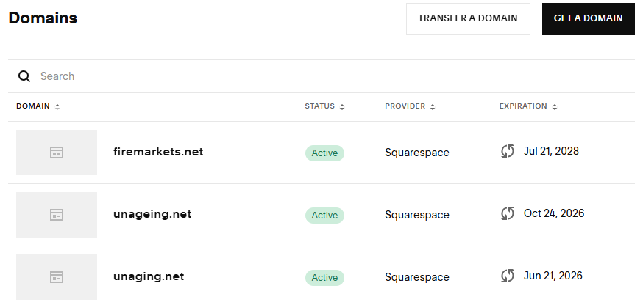
1️⃣ 도메인 관리 사이트에 접속합니다.(Squarespace 기준입니다.)
해당 사이트를 클릭합니다.
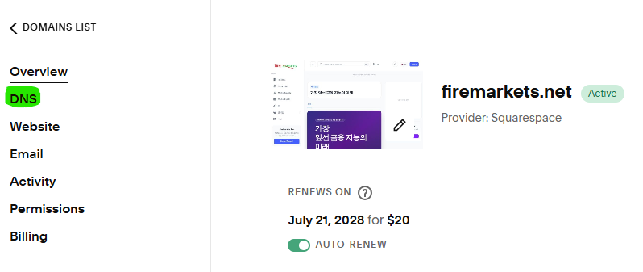
2️⃣ DNS를 클릭합니다.
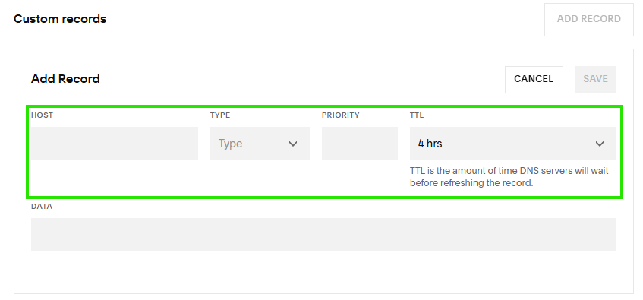
3️⃣ 우측 하단의 ADD RECORD를 클릭합니다.

계속(CONTINUE)후 계정선택하면
4️⃣ Custom records 설정
-
HOST에 www 즉 2차 도메인 이름을 입력합니다.
-
추후 여러 이름으로 저장하면 됩니다. mail, book, ~ etc
-
TYPE에 A를 선택합니다.
-
Priority와 TTL은 디폴트로 나둬도 됩니다. 큰차이 없습니다.
-
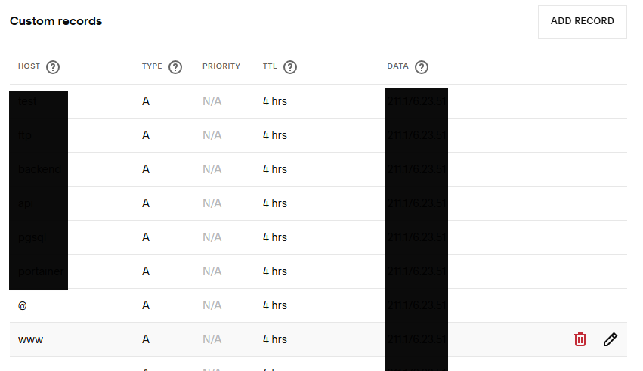
같은 방법으로 @(firemarkets.net 즉 2차 도메인 없는 주소인식)도 추가합니다.
호스팅 서버 접속 및 도메인 확인
1️⃣ 호스팅(Vultr) 관리 사이트(대시보드)에 접속합니다.
Computer/my-project 클릭합니다.
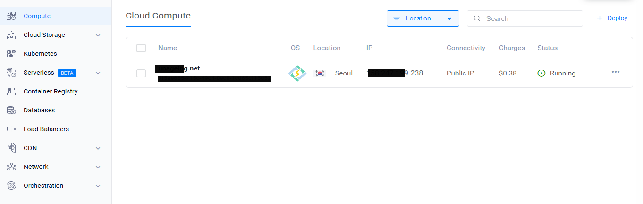
2️⃣ CyberPanel 로그인 설정
- Vultr 대쉬보드에서 접속 ip, 패스워드등을 확인합니다.
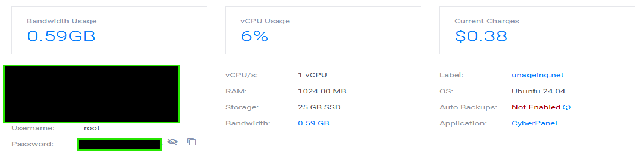
- Vultr 에 있는 Username, Password를 카피해서 SSH에 접속합니다.
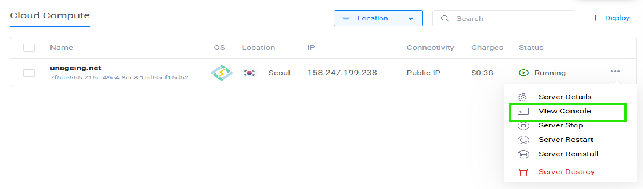
- vultr login 후 대시보드에서 root, Password: 본인의 비밀번호 확인
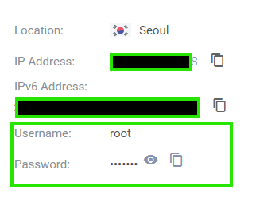
- CyberPanel 어드민 비밀번호 알아내기
sudo cat .litespeed_password 결과 admin_pass=bo~~~~
비밀 번호를 복사합니다.
3️⃣ CyberPanel 접속
- Vultr 대쉬보드 내사이트 정보에서(Dashboard/compute/mysite) : App Instructions
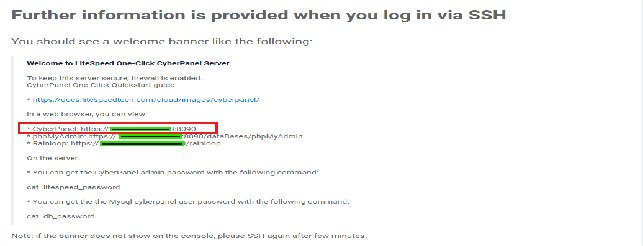
표시된 내용을 복사해서 접속합니다. CyberPanel: https://{ ip address }:8090
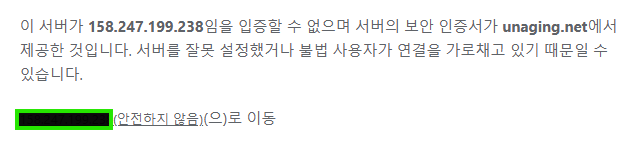
4️⃣ 연결이 비공개로 설정되어 있지 않습니다.

- 인증서가 없어 경고창이 나옵니다. “고급”을 클릭합니다.
5️⃣ 안전하지 않음)(으)로 이동 하기
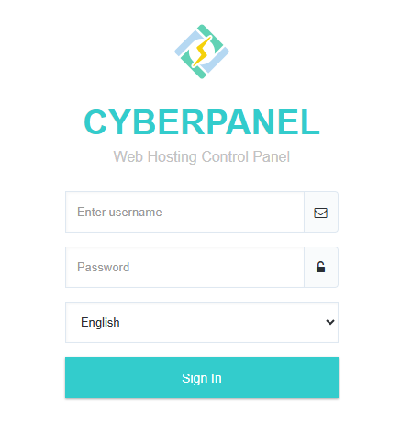
6️⃣ WEB HOSTING CONTROL PANEL FOR EVERYONE 접속
username에 admin, 비밀번호는 2번째에서 확인한 비밀번호를 넣어 접속합니다.
7️⃣ Websites / Create Website 클릭
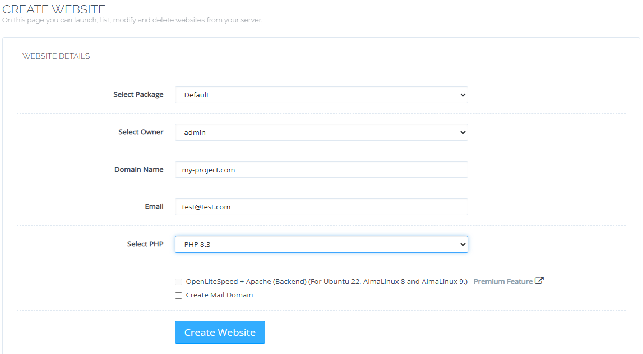
- Select Package: Default를 선택합니다.
- Select Owner: admin을 선택합니다.
- Domain Name: 도메인 네임을 입력합니다. myproject.com과 같이 www가 없이 입력합니다.
- Email: 사용자 이메일 주소를 입력합니다.
- Select PHP: 현재 PHP 8.0, 8.1, 8.2, 8.3 중에서 선택할 수 있습니다. 최신 버전을 선택합니다.
- Additional Features: SSL과 open_basedir Protection 체크박스를 선택합니다.
8️⃣ SSL/Mange SSL 클릭
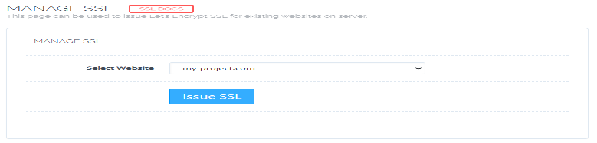
- Issue SSL 클릭하면 자동으로 인증서가 발급됩니다.
- 예를 들어 my-project.com으로 접속하면
 이런 내용이 없어집니다.
9️⃣ SSL/Hostname SSL 를 클릭합니다.
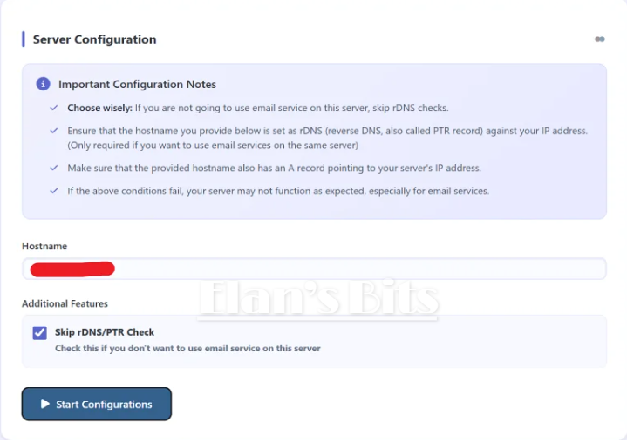
사이버패널이 현재 ‘아이피 주소:8090‘ 으로 접속해야 하는 것을 이제는 ‘접속용 도메인:8090‘ 으로 바꿔줘야 합니다.
SSL > Hostname SSL 메뉴 좌측에 상단에 ‘Please launch the set-up wizard to get maximum out of your CyberPanel installation.’ 이 나올 것입니다.
set-up wizard를 클릭하면 손쉽게 사이버패널 접속용 도메인을 연결할 수 있습니다.
- HostName : cyberpanal.도메인 주소 (본인이 원하는 단어로하시면 됩니다.)
- Additional Features의 Skip rDNS/PTR Check를 체크 합니다.
- 이제 관리명.my-project.com으로 접속하면 사이버 패넬로 접속됩니다.
🔟 사이트 접속확인
- Websites / List Websites /my-projet.com /File-Manager 클릭
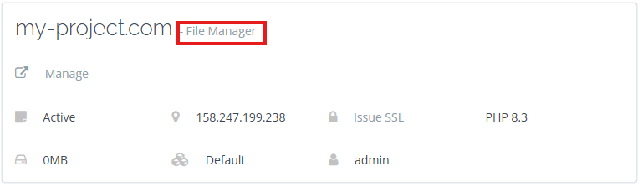
- public_html 클릭후 index.html 선택 후 상단메뉴의 Edit클릭

- 아래와 같은 내용이 나옵니다.
<div style="margin-top: 11%;" class="server-message"> <h1 style="font-size: 85px;margin: 0;font-weight: 300; line-height: 1.1;color:grey;text-align: center;">CyberPanel Installed</h1> <h2 style="margin-top: 2%;margin-bottom: 2%;font-weight: 300; line-height: 1.1;color: #a56565;;text-align: center;">You have successfully installed CyberPanel, please remove this page and upload your website. :)</h2> <p style="font-size: 35px;margin: 1%;font-weight: 300; line-height: 1.1;color:grey;text-align: center;"><a href="http://cyberpanel.net">Hosting Control Panel</a> <a href="https://community.cyberpanel.net/">Forums</a> <a href="https://community.cyberpanel.net/docs">Documentation</a></p></div>
4. 본인의 사이트로 들어가서 위 내용이 나오면 성공입니다.
💡 혹시 이 순서로 따라 했는데도 접속이 안되거나 사이트가 표시 안되거나 주의가 나오면 조수(AI)에게 해당 사항을 알려주세요 이책에서 모든 오류를 찾아서 넣기에는 너무 분량이 많아지고 나열할것이 너무 많습니다.