벌처(vultr)호스팅 가입
1️⃣ 벌처(vultr)로 이동 합니다.
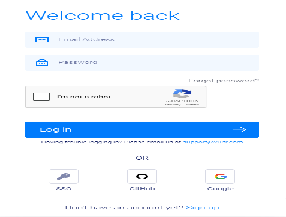
2️⃣ 깃허브나 구글아이디로 가입을 합니다.
벌처(vultr)호스팅 서버 선택 및 설정
벌처(Vultr)에 로그인합니다.
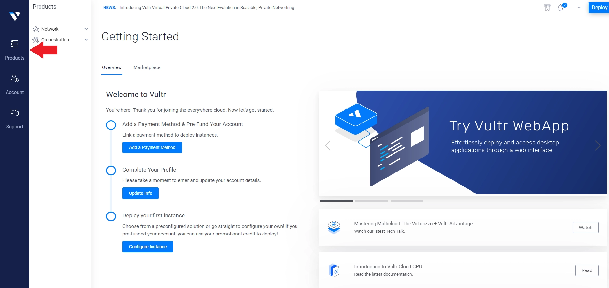
1️⃣ Products를 선택 합니다.
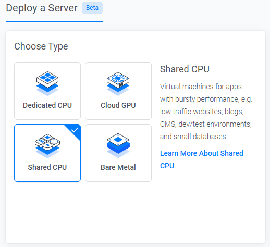
2️⃣ Choose Server: Shared CPU 선택 합니다.
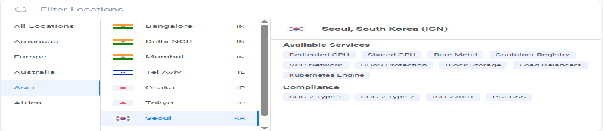
3️⃣ Filter Locations : Asia Seoul을 선택 합니다.
좀 더 저렴한 가격을 원한다면 Atlanta, New York (NJ)을 선택하면 되나 개발에 관한 지식이 있어야 합니다. 또한 지연 시간이 발생합니다.
4️⃣ Filter Plans: vc2-1c-1gb(1CPU, 1GB Memory, 25G SSD)을 선택 합니다.
여기까지 하면 월 $5정도 나옵니다.
5️⃣ Configure Software 를 클릭합니다.
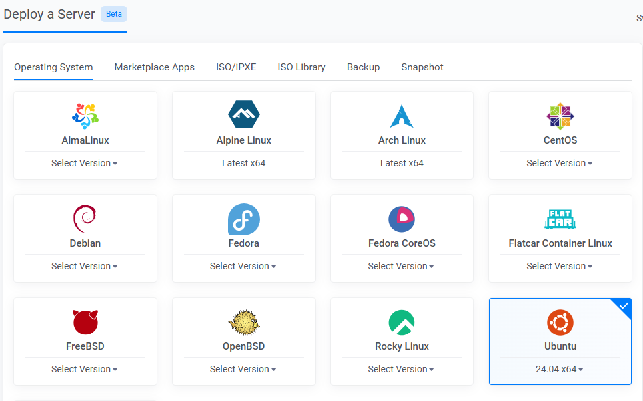
6️⃣ Deploy a Server: Operating System
- Operating System:
Ubuntu(최신 lte 버전 24.0)를 선택 합니다.
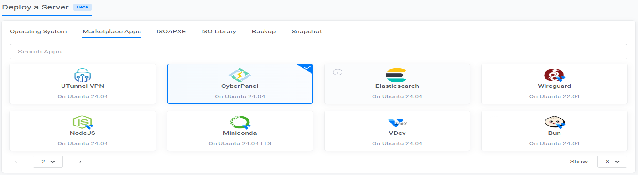
- Marketplace Apps :
CyberPanel을 선택 합니다.
💡관리인 호출: CyberPanel 이해하기
서버가 만들어졌다고 해서 바로 웹사이트가 나타나는 것은 아닙니다. 이제 빌린 땅에 관리인인 CyberPanel을 불러 대시보드를 열어야 합니다.
CyberPanel은 OpenLiteSpeed를 기반으로 하는 차세대 웹 호스팅 제어판(Control Panel)입니다.
기존의 cPanel이나 Plesk와 유사한 역할을 하지만, 성능과 속도에 최적화된 LiteSpeed 엔진을 기본으로 사용한다는 점이 가장 큰 특징입니다.
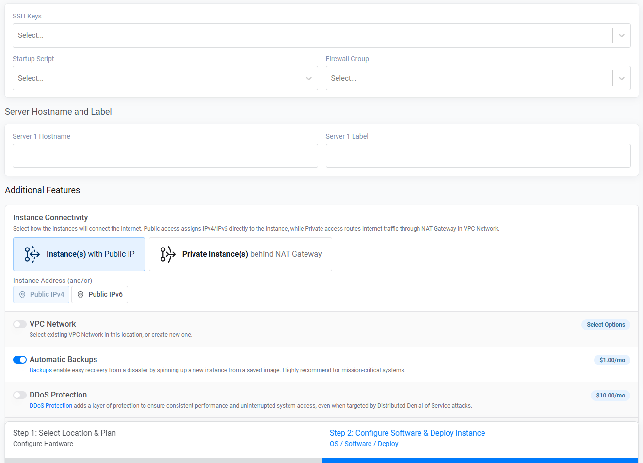
7️⃣ Deploy a Server: SSH Keys and etc
-
SSH Keys : 추후 putty등 터미널로 로그인시 필요하나 서버 개설 후 설정 가능합니다.
-
Hostname & Label: 본인이 알아보기 쉬운 이름(예:
my-vibe-project)을 적습니다. -
Automatic Backups : Disable 선택 : 초기 비용 절감을 위해
Disable선택 가능 (추후 설정 가능) -
나머지 기능들은 선택안해도 무방합니다.
8️⃣ 벌처(Vultr)호스팅 서버 완료 : Deploy을 선택 합니다. (최종 $5)
이제 Vultr 대시보드(Dashboard/Compute)에 표시된 IP 주소를 브라우저에 입력(예: https://내아이피:8090) 하면 관리 화면으로 연결됩니다.
다음 장에서는 이 관리 도구를 통해 실제 상점의 간판(도메인)을 달고 서비스를 본격적으로 시작해 보겠습니다.