이전에 호스팅을 선택하고 이름(도메인)을 설정했습니다. 바로 이런 리얼서버에 접속해서 프로젝트를 실행해도 되지만 서버의 한정된 자원(메모리, 저장 공간등)과 원격접속등 여러 장애가 다가 옵니다.
그래서 로컬 컴퓨터(본인이 작업하는 컴퓨터)에 리얼 서버(Real Server)와 거의 같은 환경을 설정해 여기서 작업하고 테스트한후 서버에 코드를 이식하는 것을 추천합니다.
마침 우리가 사용하는 윈도우 11에서는 고맙게도 이러한 리눅스 가상 환경을 제공합니다. 윈도우 로컬 서버를 사용해도 되지만 각자의 컴퓨터 환경이 다르고 사람이 다르기에 윈도우에서 제공하는 WSL2를 사용하는 것이 오류없이 서비스까지 가는 지름길 입니다.
Windows에 WSL2 (Ubuntu 24.0) 설치
-
윈도우 시작메뉴 => 터미널(관리자)를 선택합니다.
-
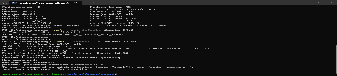
PowerShell (관리자 권한)에서 아래 명령을 실행합니다.
wsl --install
- 설치 목록 확인
wsl –list —verbose
- 설치가 완료되면 Ubuntu 24.0가 기본 배포판으로 설정됩니다만약 다른 버전이 설치되었다면,
wsl --install -d ubuntu-24.04
- 다시 목록을 확인하고
wsl –set-default Ubuntu-24.04
- Ubuntu 24.0에 로그인하여 사용자 계정 및 비밀번호를 설정합니다.
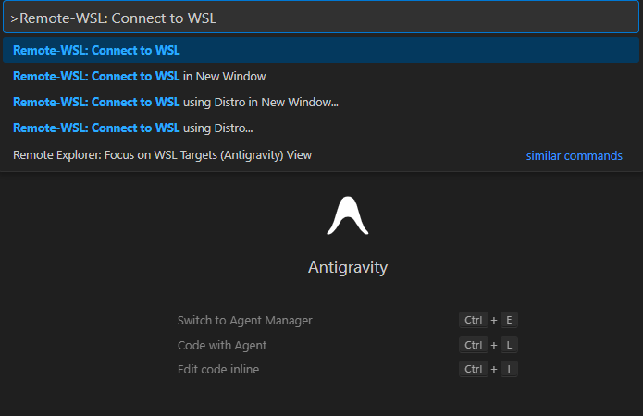
Antigravity에 WSL2(Ubuntu 24.0) 연결
- WSL 프로젝트 연결:
Ctrl-Shift-P-> “Remote-WSL: Connect to WSL” 선택.
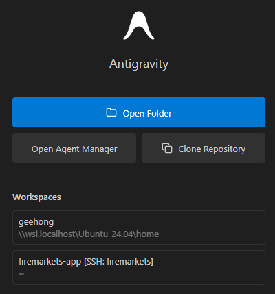
- Open Folder
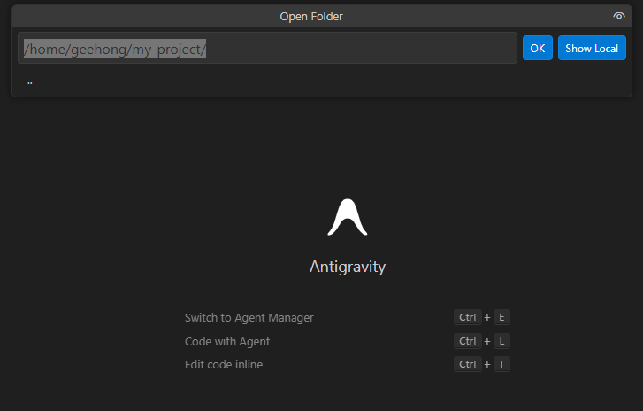
- /home/geehong/my-project/ => OK
🤖 실전! 웹페이지 만들기
✨ 사용자의 의도(Vibe)
"아래 대쉬보드를 /프로젝트명/frontend/에 생성하고 테스트해줘"The easiest way to get started is by cloning the repository directly from GitHub.Clone the repository:git clone https://github.com/TailAdmin/free-nextjs-admin-dashboard.gitNavigate to the project folder:
💻 AI가 생성한 코드 (Syntax)
최종적으로 http://localhost:3000로 접속하면 우리가 지시하고(바이브) 만든 웹사이트가 보일것입니다.
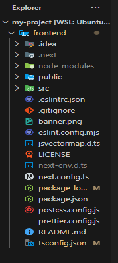
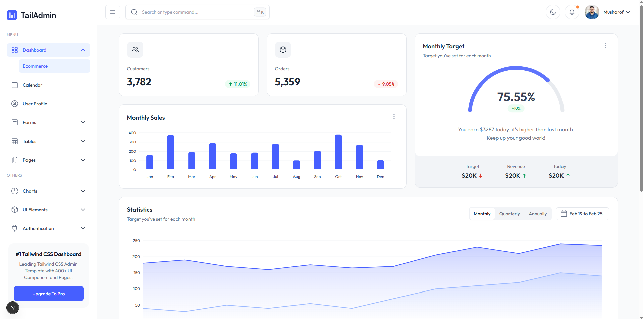
여기까지 우린 코딩을 하나도 하지 않았습니다. 축하합니다. 당신은 똑똑한 비서를 얻었습니다.